해당 콘텐츠는 발행일(2026.07.01) 기준으로 작성되었습니다.
콘텐츠 발행일 이후 실제와 내용의 차이가 발생할 수 있습니다.
최신 발행된 콘텐츠 내용을 확인해주세요.
이번 부가세 신고기간에는 간이과세자를 제외한
법인사업자, 개인사업자(일반과세자)만 신고의무가 있어요.
아래 내용을 꼼꼼히 살펴보시고, 기한 내에 부가세 신고를 진행해주시길 바랍니다 :)
※ 본 콘텐츠는 일반과세자(도소매업) 기준에 맞춰 작성되었음을 안내드립니다.
각 사업자마다 사업자 유형에 따라 표시되는 화면이 다를 수 있습니다.
부가세 신고 페이지/기능에 대한 문의는 국세청에 직접 문의해주세요.
부가세란?
부가세는 다음과 같은 방식으로 산출됩니다.
부가세 납부금액 = 매출세액 - 매입세액
스페이스클라우드 결제내역이 있는 호스트님은 게스트가 결제한 금액 전체를 매출세액으로 신고하고, 스페이스클라우드 서비스 수수료는 매입세액으로 신고해야 합니다.
✔ 반드시 스페이스클라우드 결제금액 총액을 매출세액으로 신고해주셔야 해요. 수수료를 차감하고 정산받은 금액을 매출로 신고하면 과소신고가 되어 페널티를 받을 수 있습니다.
부가세 신고기간
아래 내용을 확인해주세요!
1. 법인사업자
2. 개인사업자 (일반과세자)
3. 개인사업자 (간이과세자)
부가세 신고 준비하기
1. 부가세 신고자료 다운로드하기
부가세 신고 준비는 스페이스클라우드 호스트센터에서 시작하시면 됩니다.
(※ 꼭 PC 크롬 브라우저 환경에서 진행해 주세요!)
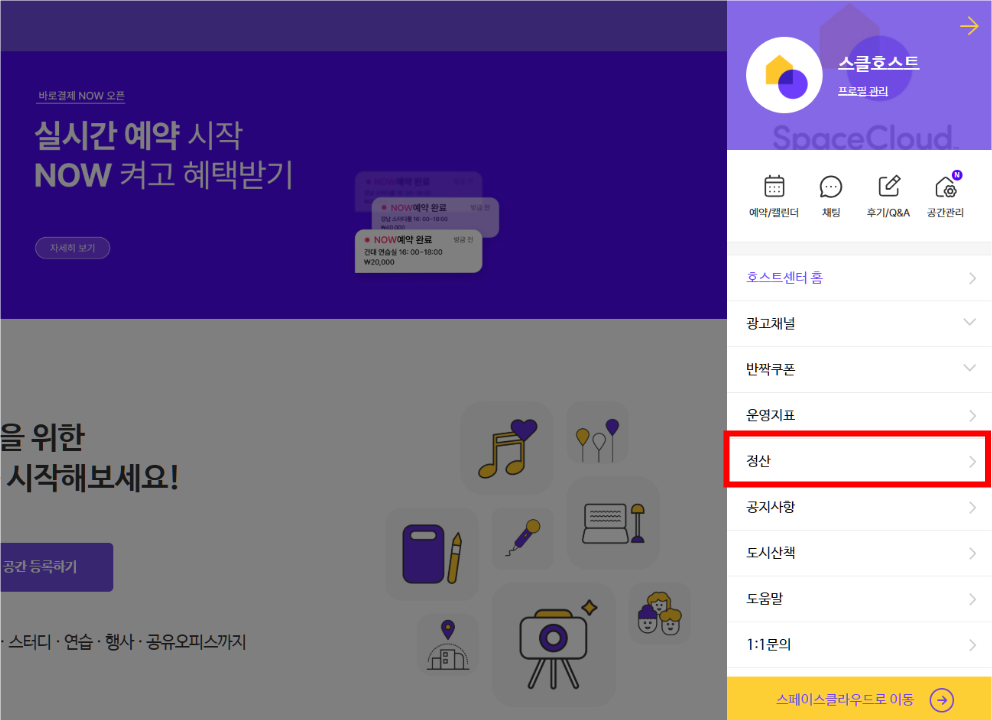
먼저, 호스트센터 우측 상단 메뉴에 있는 [정산] - [정산 완료 내역]으로 들어가주세요.
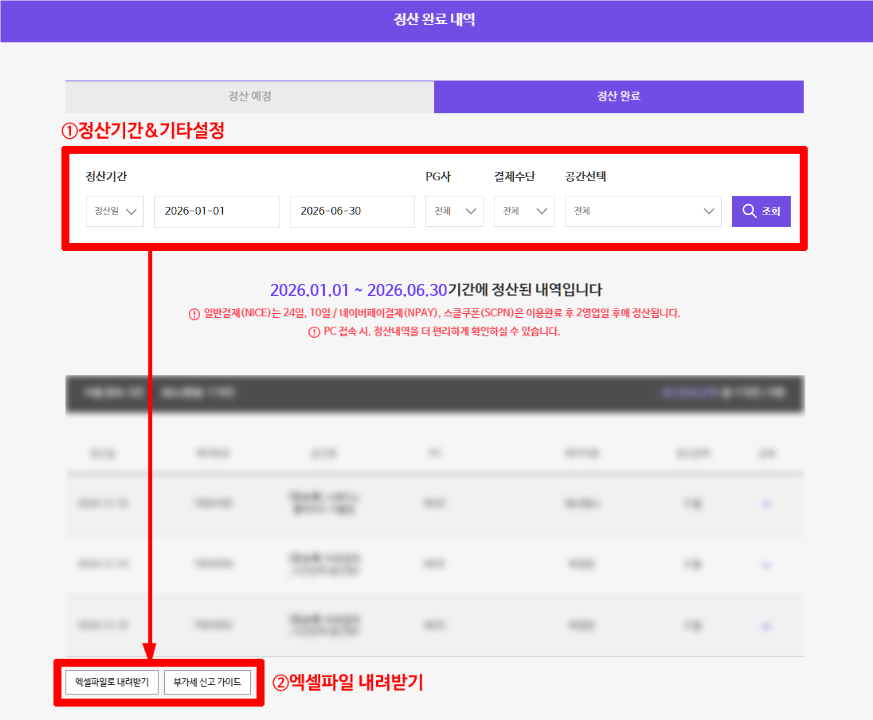
그리고 정산기간, PG사, 결제수단, 공간 등 필터를 설정한 후 조회해 주세요.
마지막으로 페이지 하단에 있는 '엑셀파일로 내려받기' 버튼 클릭!
호스트님마다 신고기간 설정기준(결제일, 이용일, 정산일)과 신고대상 공간이 다를 수 있어요.
상황에 맞게 필터를 설정하신 후 부가세 신고자료를 다운받아 주세요.^^
✔ 매출발생 기준을 결제일, 이용일, 정산일 중 어느 날로 정할지는
호스트님께서 세무대리인과 협의해서 결정하시면 됩니다.
다만, 스페이스클라우드 서비스 수수료 세금계산서는 정산일에 맞춰서 발행되기 때문에 정산일에 맞추시면 세액 계산이 편리할 수 있습니다.
2. 매출 기준금액, 매입 기준금액, 현금영수증 발행금액 산출하기
다운받은 정산자료 엑살파일은 각 결제수단별 매출세액이 자동으로 산출됩니다.
현금성 매출은 현금매출로 합산되고, 그 외 매출은 기타매출로 합산됩니다.
각 결제수단이 어떤 매출로 분류되는지는 다음 표를 참고해주세요.
✅ 스페이스클라우드 쿠폰(스클 쿠폰) 결제금액은 별도 자동으로 현금영수증이 발급됩니다.
발급된 현금영수증은 홈택스에서 불러오기를 통해 반영해주시면 됩니다.
그럼 부가세 신고용 엑셀파일을 열어볼까요?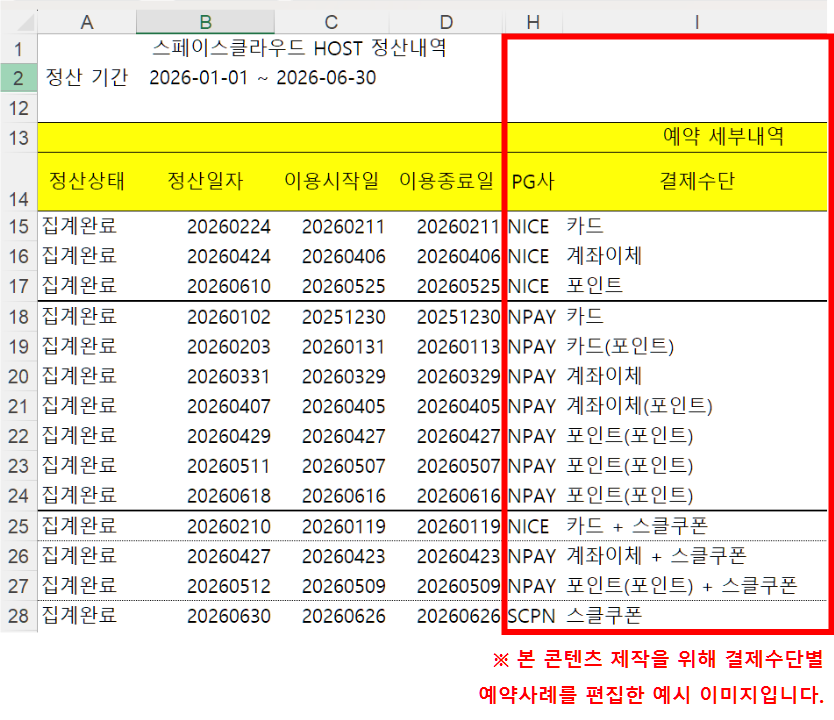
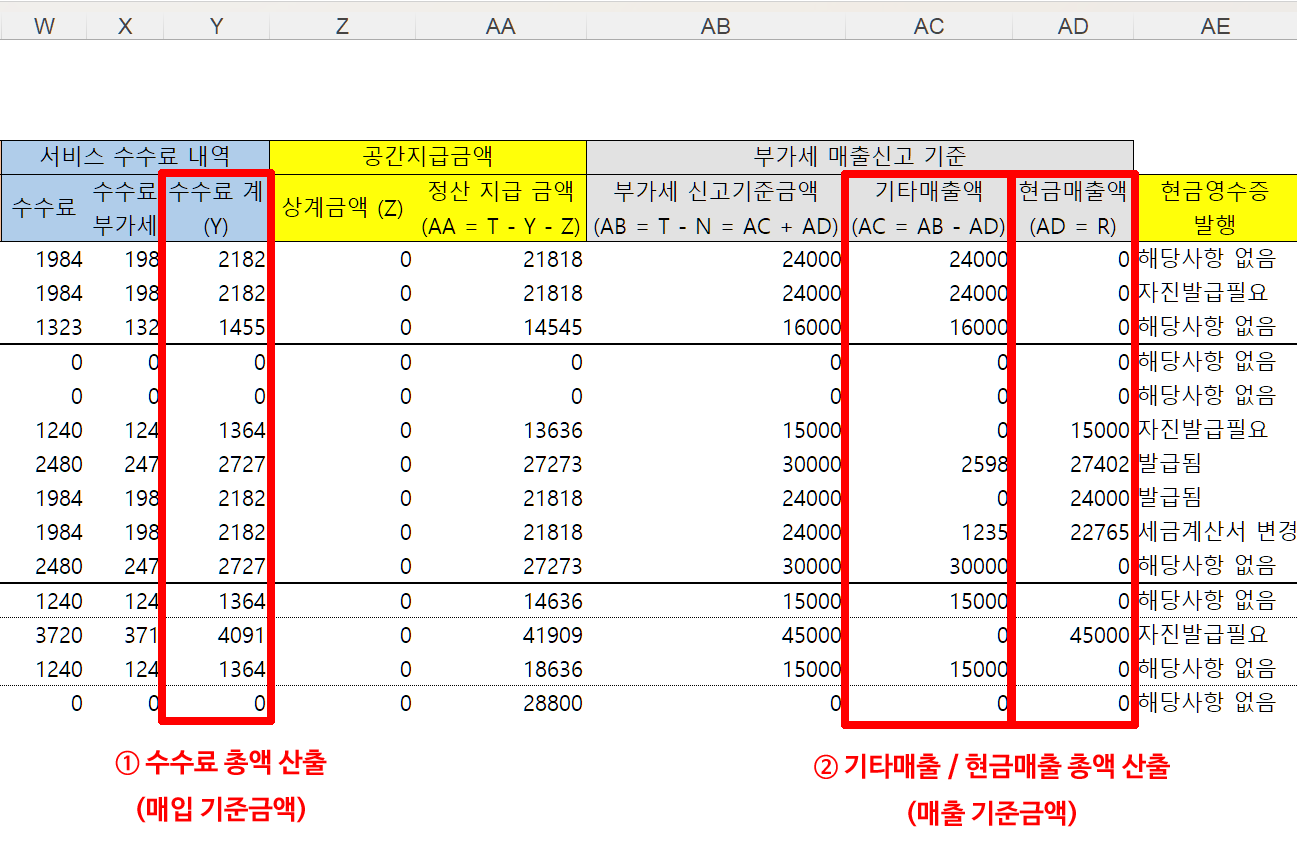
엑셀 파일에서 바로 우측으로 이동해주시고
①매입세액 (수수료 합계) ②매출세액 (기타매출 합계 / 현금매출 합계) 을 확인해주세요.
(※ 스클쿠폰 결제금액은 별도 - 정산파일 내 [N열]을 확인: 정산일에 맞춰 현금영수증 자동발행)
신고방법은 '부가세 신고하기' 파트에서 안내드릴게요.
여기서 잠깐!
스페이스클라우드 내 현금매출 건
현금영수증 자동 발급에 대해 살펴봐요.
※ 현금영수증 자동 발급 안내
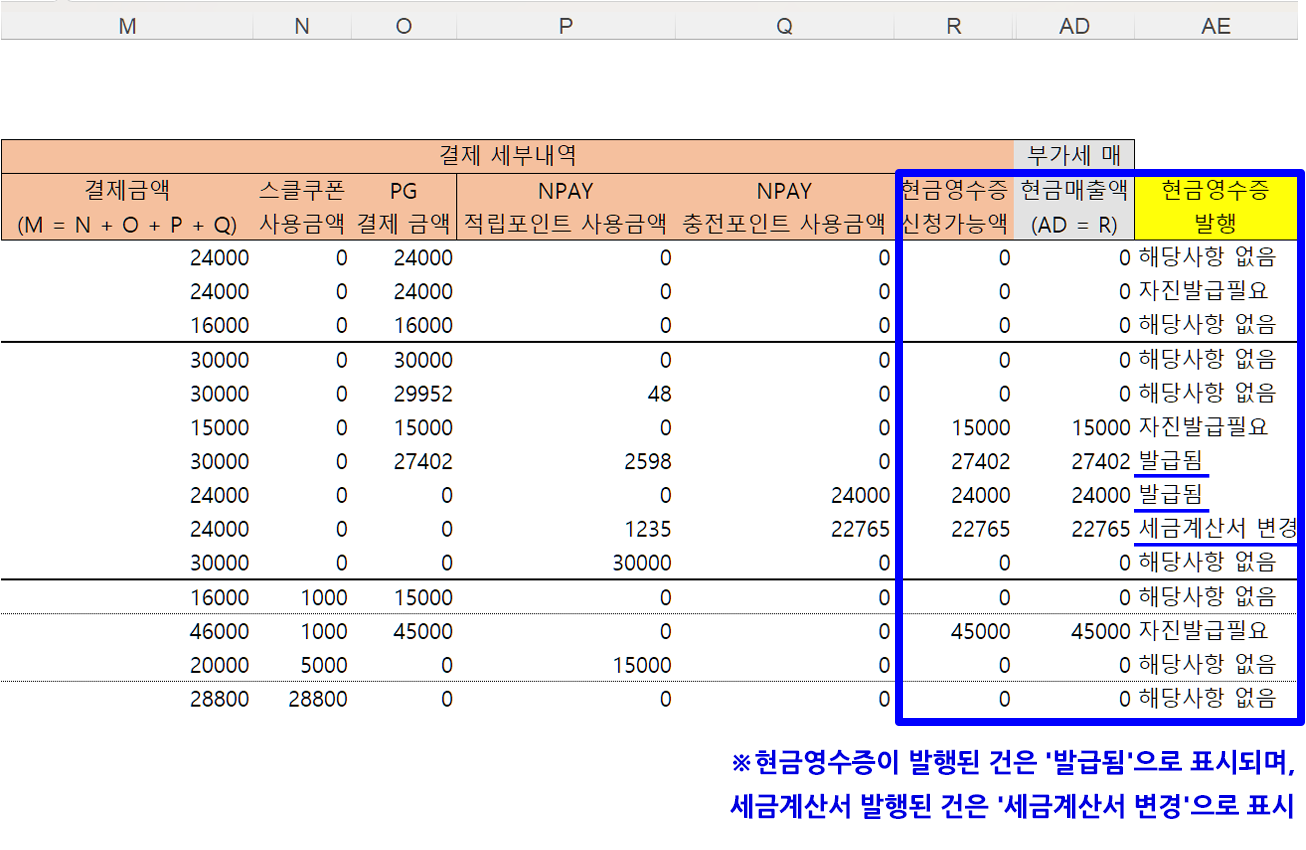
✅ 게스트가 현금성 수단(NPAY 충전포인트 & 계좌이체 간편결제, NICE 계좌이체 등)으로 결제하고, 호스트가 현금영수증 자동 발급 동의한 경우 공간 이용 완료 후 현금영수증이 자동 발급됩니다.
✔ 현금영수증 자동 발급 기능 도입에 따라
모든 호스트는 기본적으로 ‘현금영수증 자동 발급 동의’ 상태로 설정되었습니다.
자동 발급에 미동의하시거나, 동의 여부를 확인하고 싶으신 경우
아래 경로에서 설정을 확인 및 변경해 주세요.
▶ 호스트센터
→ [공간관리] → [공간정보 수정] → [예약/정산 정보] → 사업자 등록번호 입력란 하단
→ ‘현금영수증 자동 발급에 동의합니다.’ 체크박스
설정 변경 후에는 페이지 하단의 빨간색 [저장] 버튼 클릭을 꼭 잊지 마세요.
✔ 현금영수증 자동 발급 미동의(체크박스 해제)하는 경우에는 해당 이용완료 예약 건에 대하여
호스트님이 직접 현금영수증 혹은 세금계산서 발급 처리해주셔야 합니다.
✔ 현금영수증 외 세금계산서가 발행된 건은 '세금계산서 변경'으로 별도 표시됩니다.
※ 현금영수증 자진발급 관련 안내
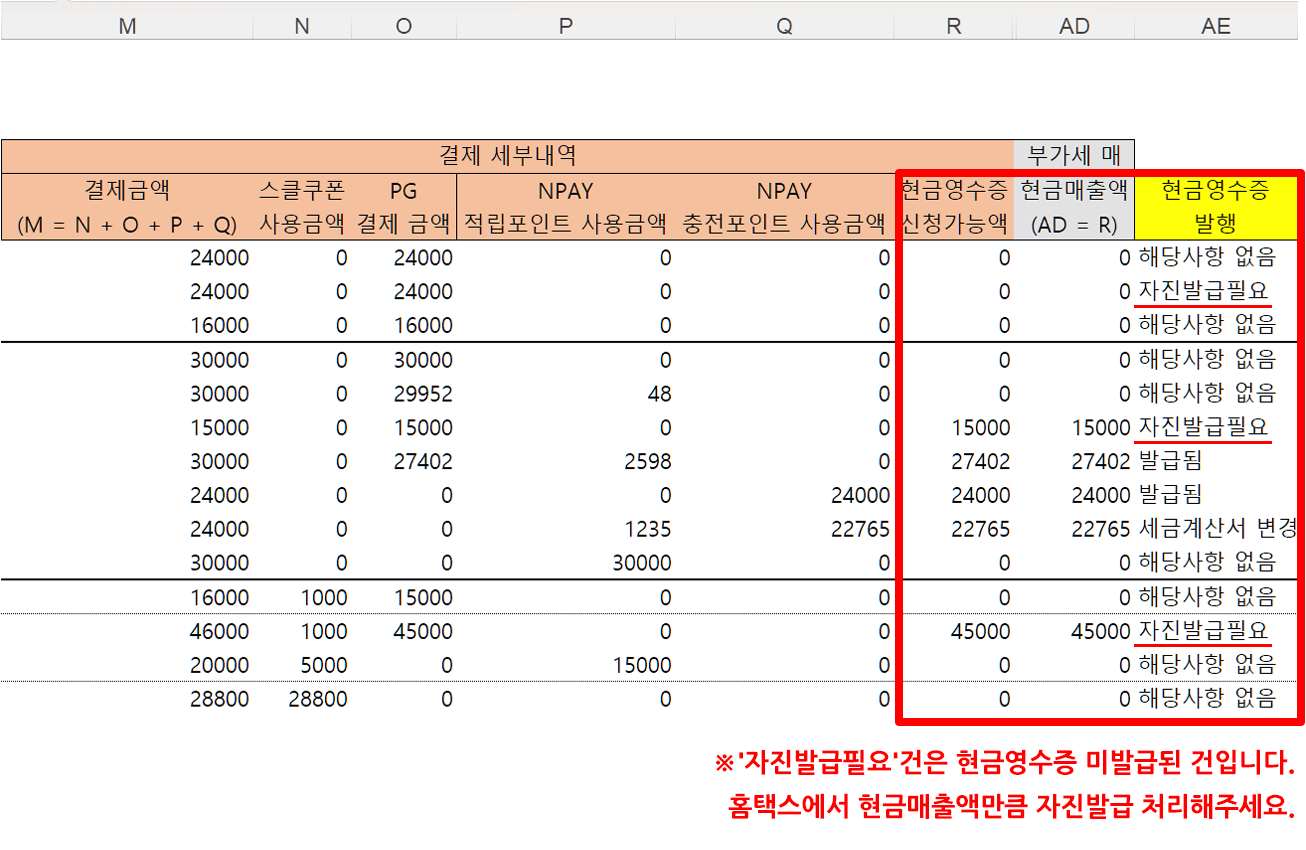
✅ 현금영수증 자동발급 미동의 공간의 예약인 경우에는
현금영수증 발행 상태가 '자진발급필요' 혹은 '미발급' 일 수 있습니다.
✔ 만약 정산 엑셀파일에 '현금영수증 신청가능액'이 존재하고,
현금영수증 '자진발급필요' 혹은 '미발급' 상태라면?
→ 홈택스에서 현금영수증 자진발급 처리를 해주셔야 합니다.
✔ 만약 부가세 과세기간 내에 현금영수증 발급이 되지 않은 경우에는 다음 부가세 신고 시 매출세액에 합산해서 신고해주시면 됩니다.
✔ 매출이 발생했는데, 세금계산서나 현금영수증을 계속 발급하지 않는다면 세무상 문제가 생길 수 있으니 꼭 신경써주세요!
[참고] 현금영수증 발급방법
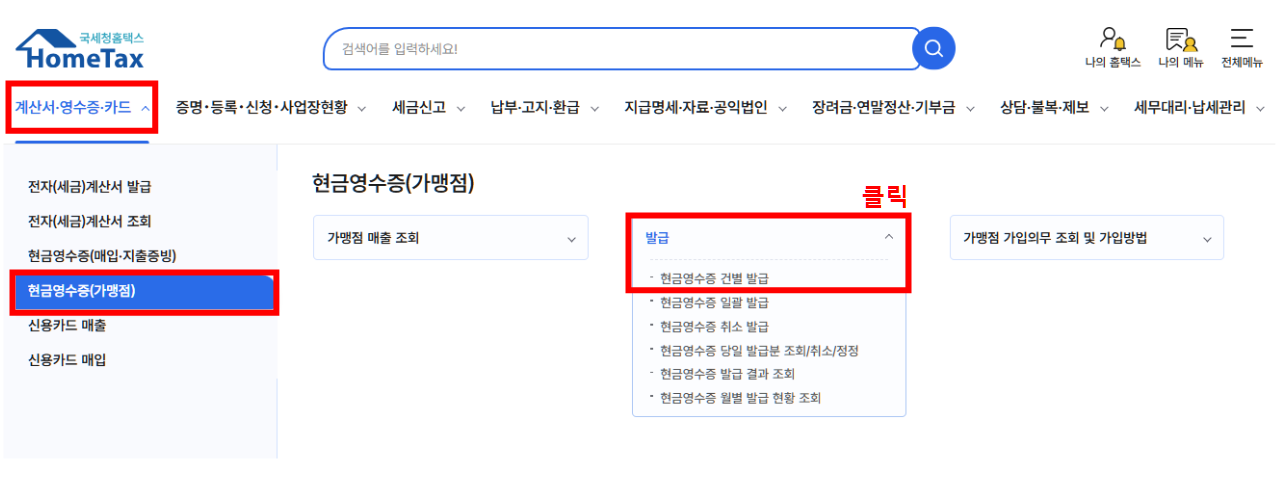
• 홈택스 → 계산서•영수증•카드 → 현금영수증(가맹점) → 발급 → 현금영수증 건별 발급
• 모바일 홈택스(손택스) → 전체메뉴 → 전자(세금)계산서•현금영수증•신용카드 → 현금영수증(가맹점) → 현금영수증 승인거래 발급
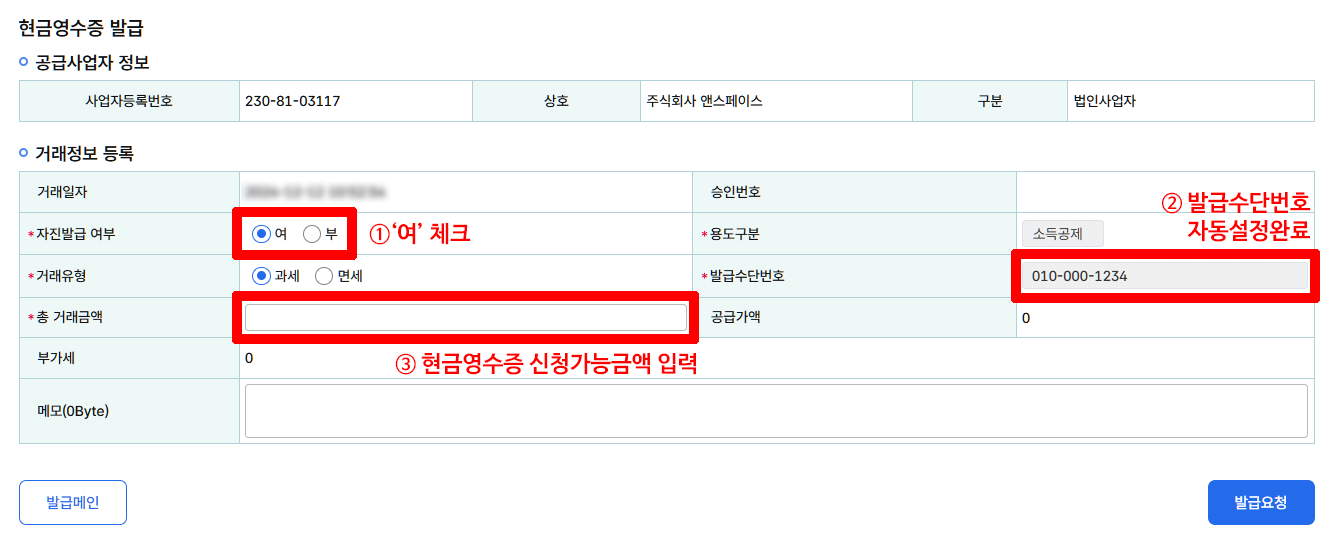
✅ 현금영수증 자진발급 과정에서는 게스트 연락처나 사업자번호가 필요하지 않습니다.
자진발급 '여'를 체크하시면, '010-000-1234' 식으로 자동으로 발급수단번호가 설정됩니다.
현금영수증 자진발급 처리까지 끝내셨다면, 홈택스로 이동해서 부가세 신고를 진행해볼까요?
부가세 신고하기
앞서 산출한 금액을 바탕으로, 부가세를 신고하러 국세청 홈택스에 들어가 볼게요!
크게 1) 매출 신고 , 2) 매입 신고 두가지를 진행해주시면 됩니다.
1. 매출 신고
1) 카드 결제내역 : 기타매출 신고
스페이스클라우드에서 카드결제가 되었다고 해도 국세청에 자동으로 기록되지 않아요.
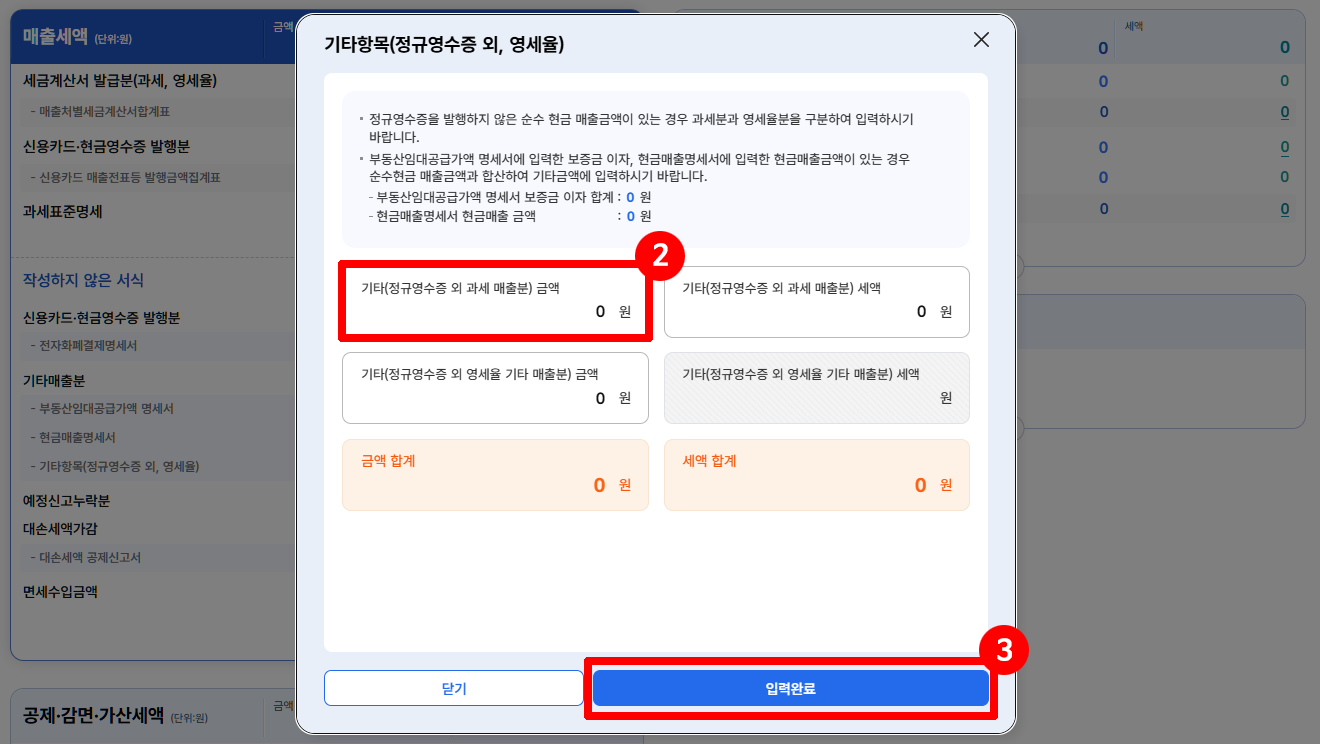
카드 결제내역은 정규영수증 외 과세 매출분(기타매출)으로 신고해주세요!
* 기타매출 신고 방법은?
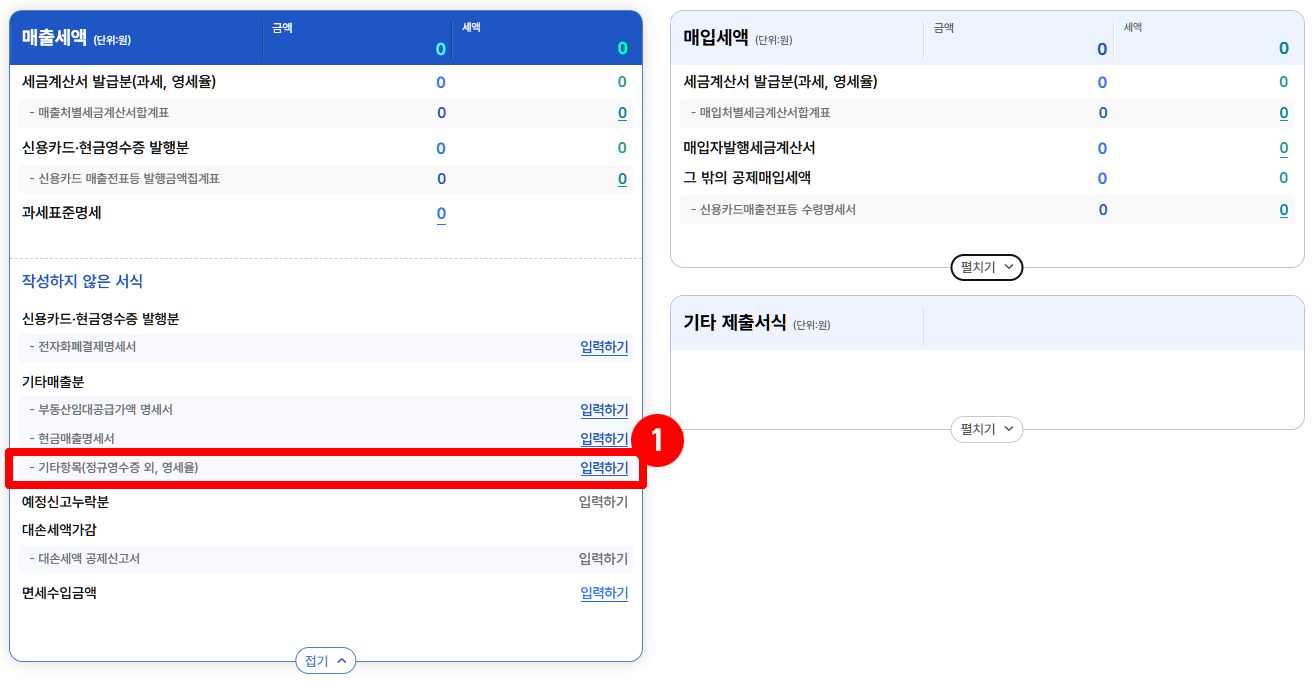
매출세액 → 작성하지 않은 서식 → 기타매출분 → 기타항목(정규영수증 외, 영세율) '입력하기' 버튼 클릭 → 카드결제 및 적립포인트 등 기타 매출에 속하는 내역 입력
2) 계좌이체, 포인트 결제내역 : 현금매출 신고
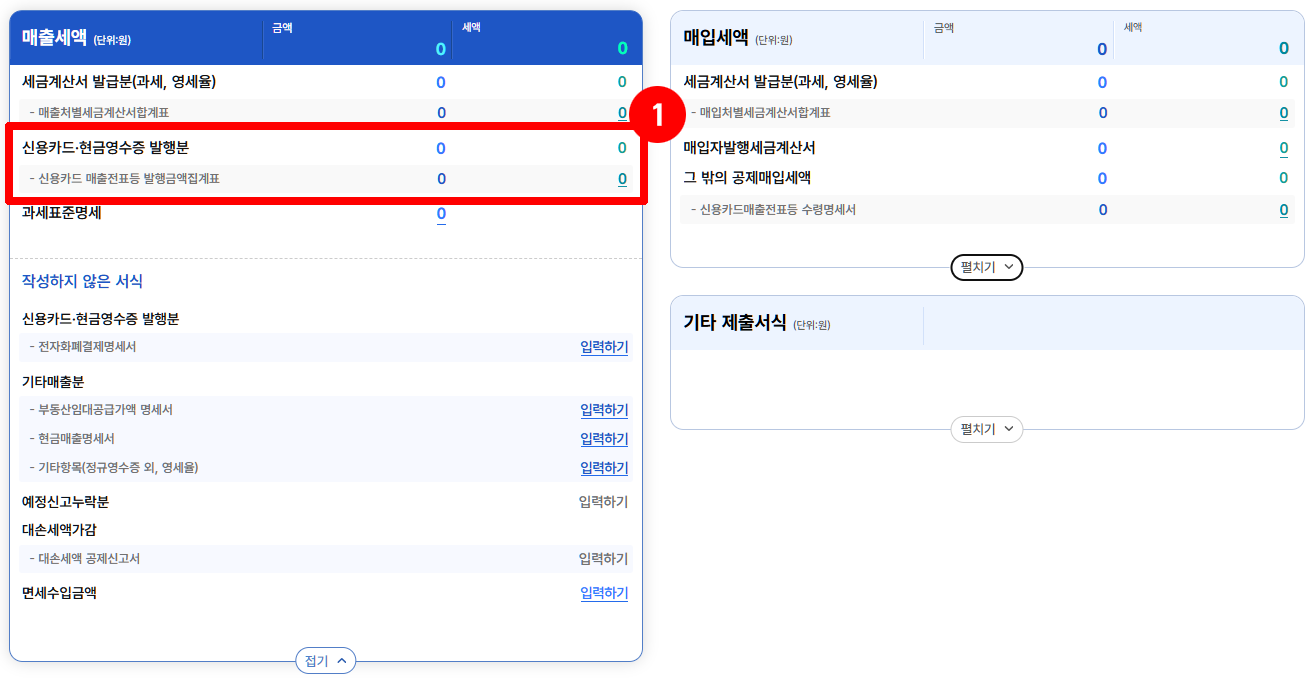
현금영수증이 발급된 건은 홈택스 상에서 바로 불러올 수 있습니다.
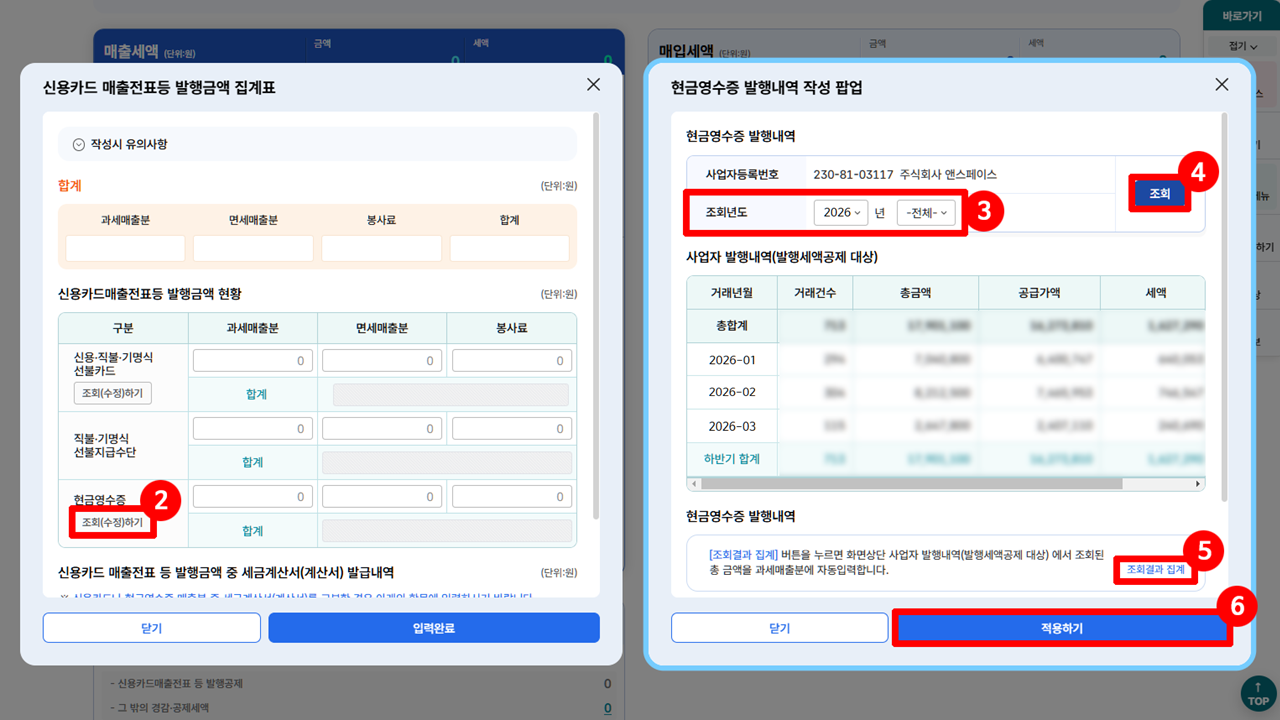
현금영수증 미발급된 건은 '현금영수증 발행가능금액'을 자진발급해주셔야 해요.
자세한 내용은 위에서 안내드린 가이드를 참고해주세요.
2. 매입 신고
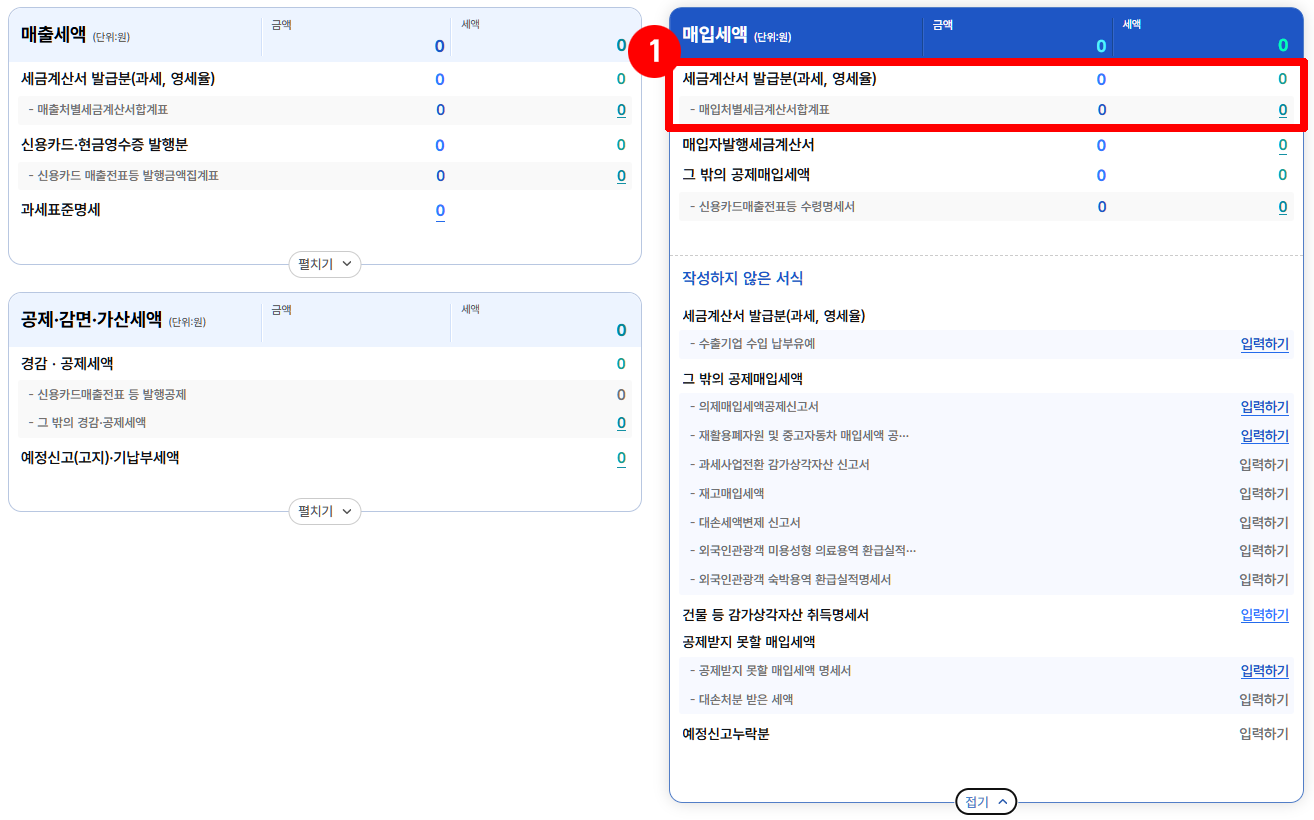
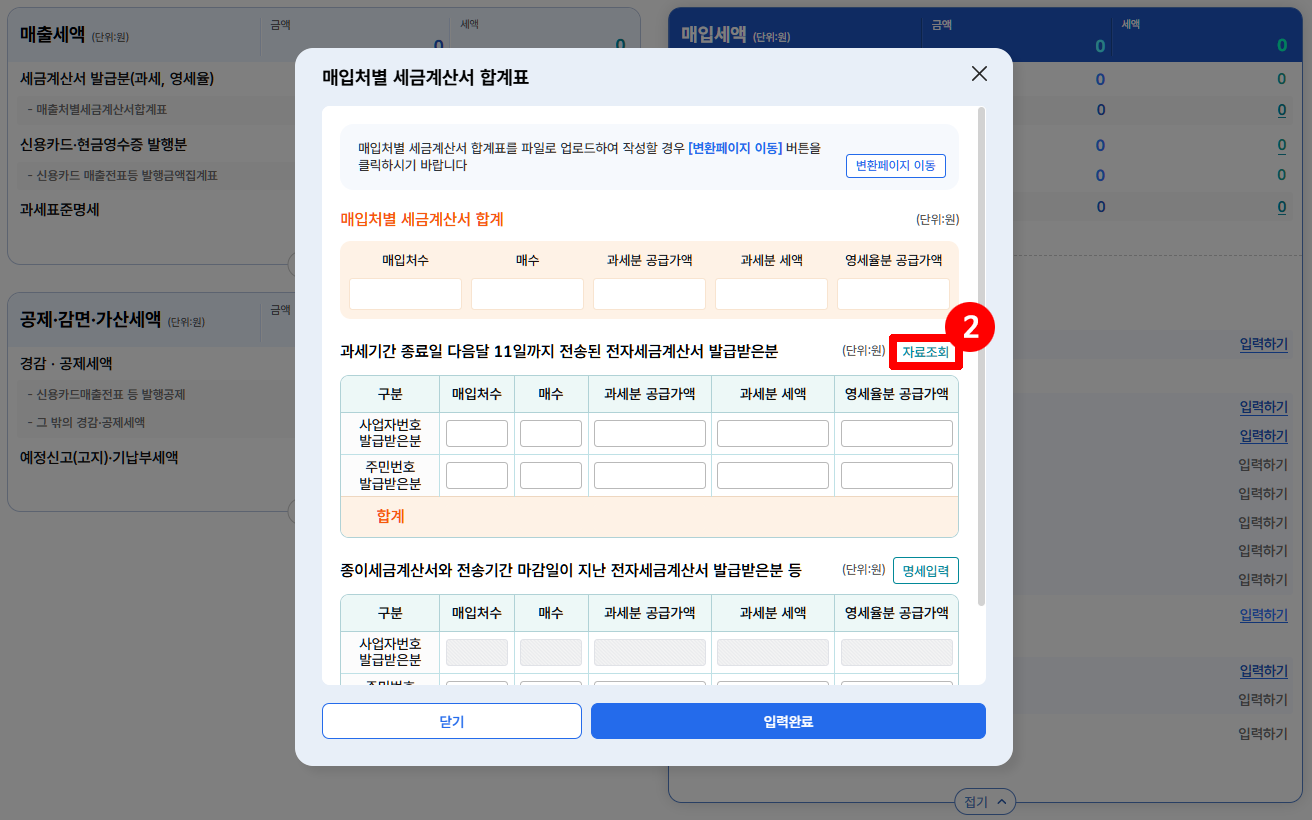
스페이스클라우드에서는 서비스 수수료에 대한 전자세금계산서를 발행해드리고 있어요.
홈택스에 신고할 때, 매입세액 불러오기를 통해 조회하실 수 있습니다.
※ 주의사항
① 스페이스클라우드 이외에서 발생한 매출액은 별도로 산출하여 신고해주셔야 합니다.
② 매출세액은 게스트가 결제한 전체 이용금액을 기준으로 신고해야합니다. 스페이스클라우드 서비스 수수료를 차감한 정산 지급금액을 신고하면 부가세 과소신고의 우려가 있으니 주의해주세요
③ 기한 내에 부가세 신고 후 납부까지 꼭 완료해주세요. 기한을 경과하게 되면 가산세 부과 등의 패널티가 주어질 수 있습니다
④ 정산받은 금액에 대한 매출증빙(세금계산서, 현금영수증 등)은 스페이스클라우드로 발급하실 필요가 없습니다. 호스트님께서 매출세액을 정확히 입력해주시고, 수수료 내역만 매입세액으로 잘 신고해주시면 됩니다.
※ 4번에 대한 추가설명
✔ 스페이스클라우드에서 호스트님께 입금해드리는 정산금은 [게스트가 결제한 금액 - 스페이스클라우드 서비스 수수료] 이기 때문에 스페이스클라우드의 매출이 아닙니다. 그래서 호스트님이 스페이스클라우드로 세금계산서를 발행하실 필요가 없습니다.
(타 플랫폼에는 세금계산서를 발행하는 경우가 있지만, 스페이스클라우드는 그렇지 않습니다.)
✔ 다만, 스페이스클라우드 서비스 수수료(게스트 결제금액의 약 10%)는
스페이스클라우드의 매출이기 때문에 호스트님께 세금계산서를 발행해드리고 있고,
이 금액은 호스트님의 매입세액으로 기록됩니다.


![[시작스쿨] 6. 공간대여 호스트라면 꼭 알아야 할 법과 정책](/_next/image?url=https%3A%2F%2Fformeqly4682.edge.naverncp.com%2Fservice%2F174847891_7da569106e2bc1a2badb60111402bcc4.png%3Ftype%3Dm%26w%3D900%26h%3D900%26autorotate%3Dtrue%26quality%3D90&w=3840&q=75)
